Migrasi Stok
Memperbarui stok produk menggunakan fitur Migrasi Stok (import template Excel).
Langkah 1: Masuk ke Menu Migrasi & Download Template Stok
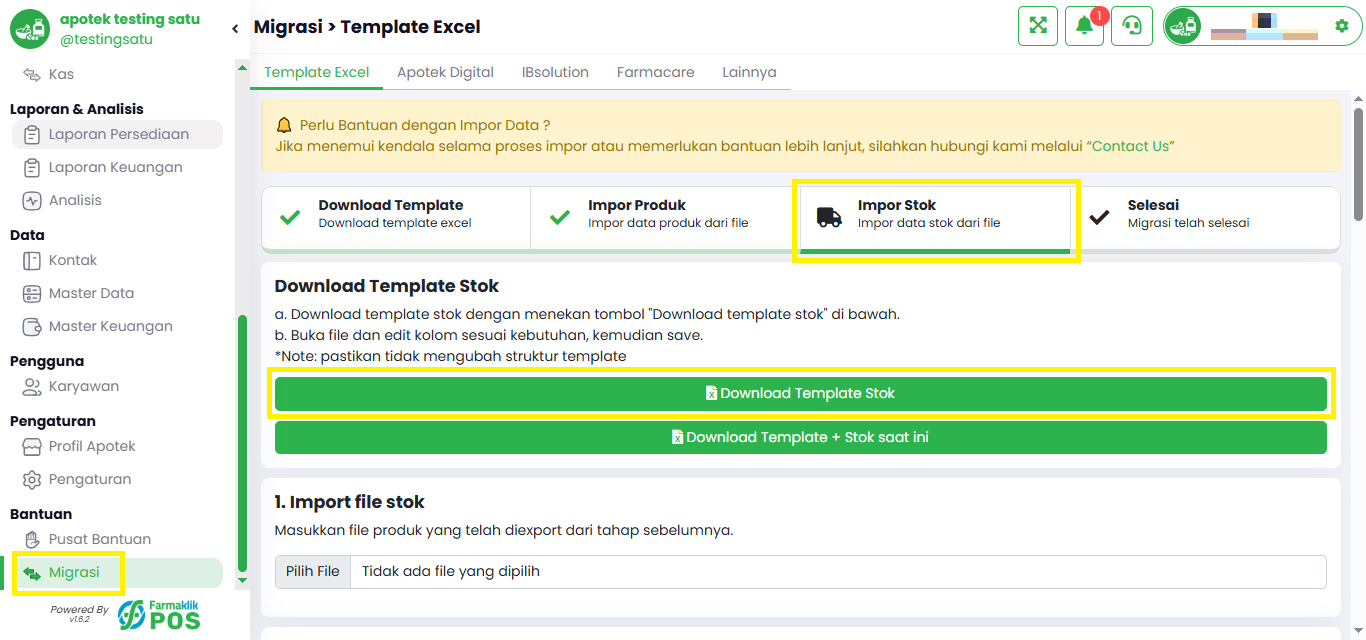
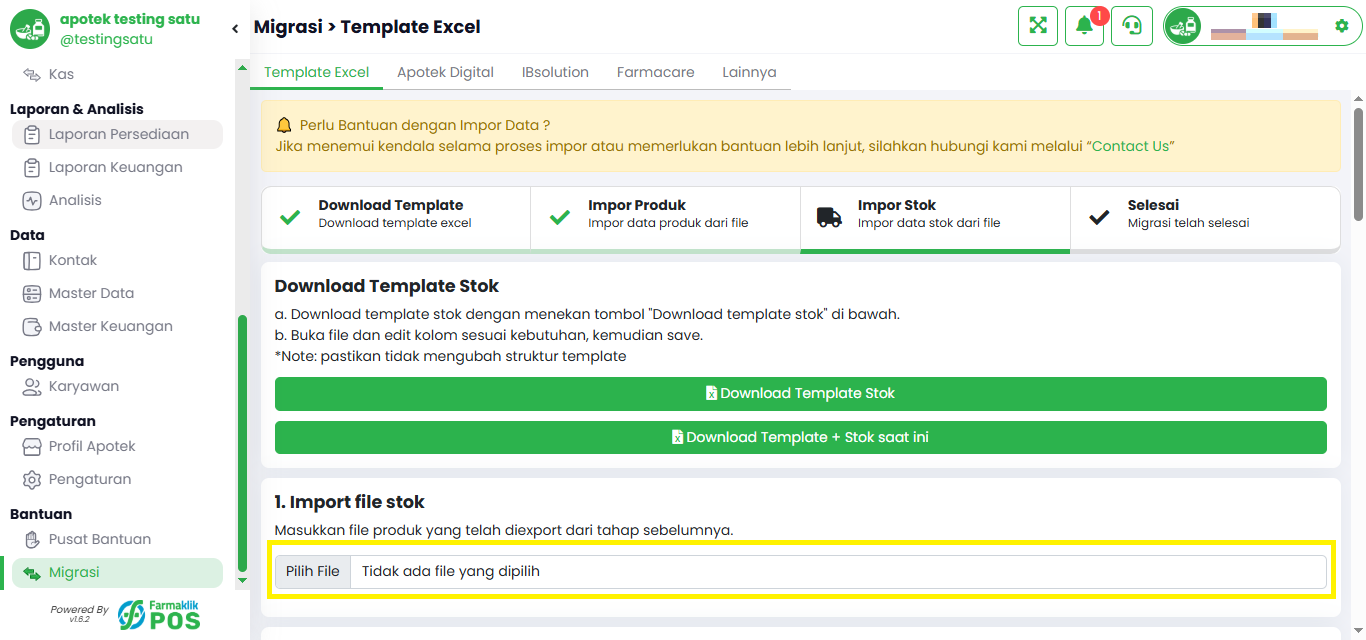
Buka menu 'Migrasi' yang ada di panel samping kiri, lalu pilih 'Template Excel'. Kemudian klik tombol 'Download Template Stok' untuk mengunduh template Excel yang digunakan untuk mengimpor data stok produk.
Langkah 2: Isi Template Stok
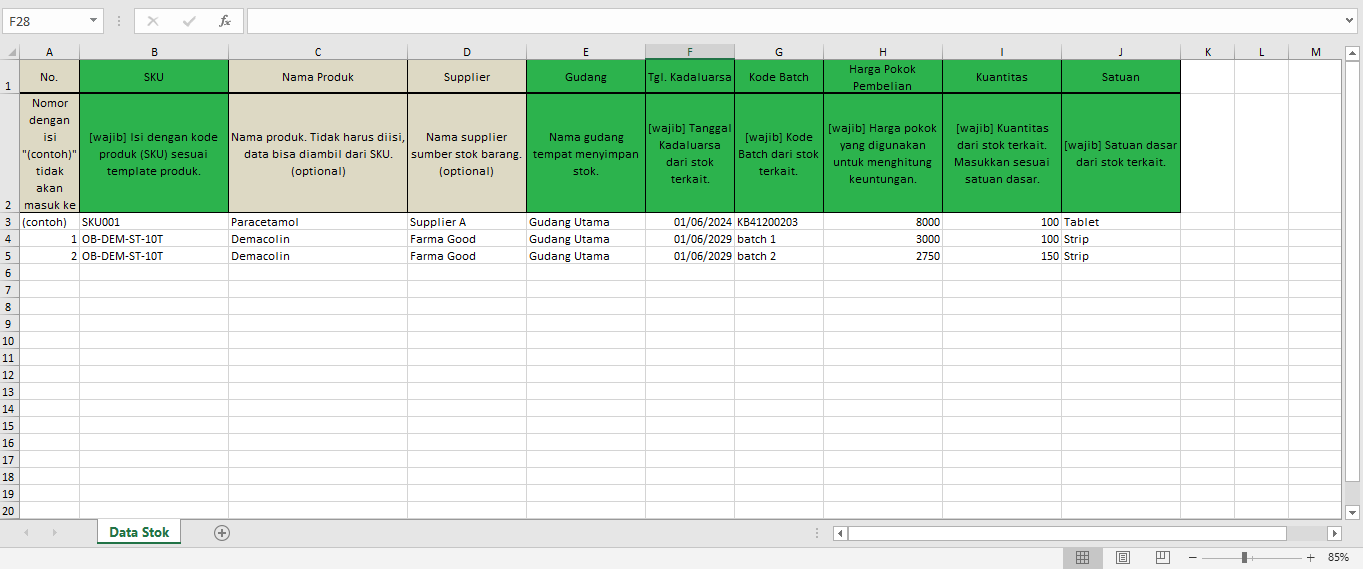
Isi template dengan data produk yang sesuai, seperti SKU, Nama Produk, Supplier, Gudang, Tanggal Kedaluwarsa, Kode Batch, Harga Pokok, Kuantitas, dan Satuan. Pastikan tidak merubah struktur template.
Langkah 3: Pilih File untuk Diimpor
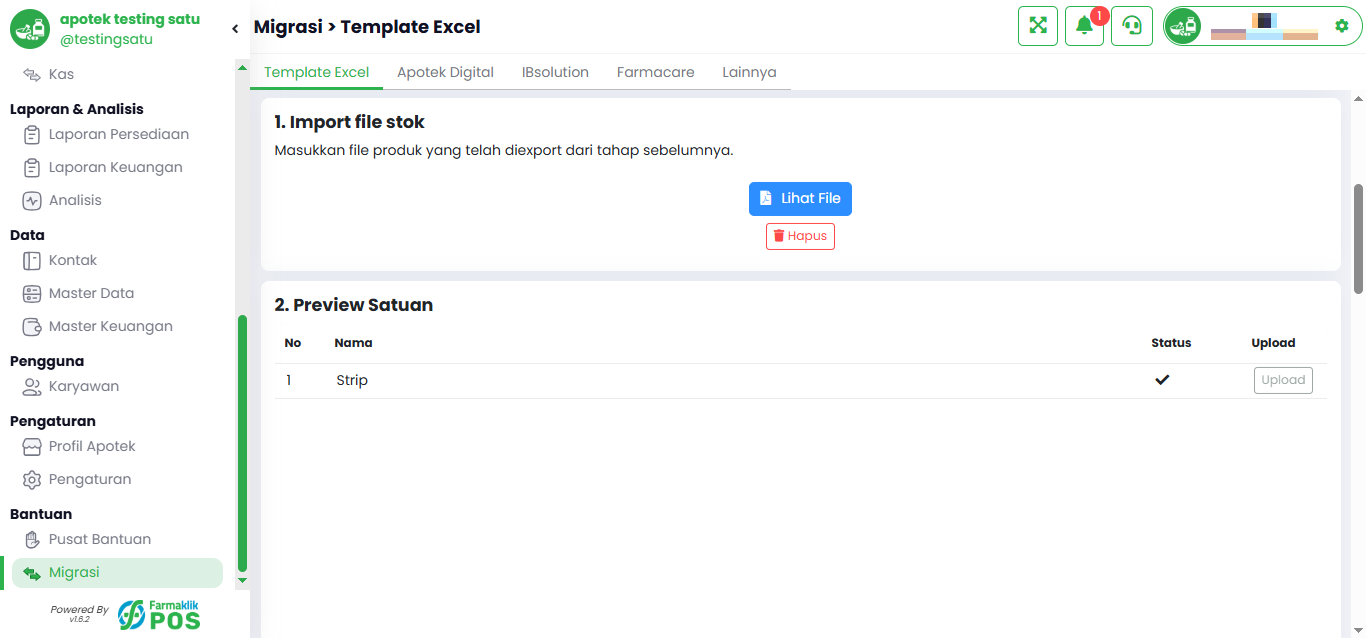
Setelah selesai mengisi template, klik tombol 'Pilih File' untuk memilih file Excel yang sudah diisi, kemudian klik 'Upload'.
Langkah 4: Review Data
Periksa kembali data yang telah Anda masukkan dalam template pada bagian 'Preview Satuan' untuk memeriksa satuan apa saja yang terdapat di file Anda.
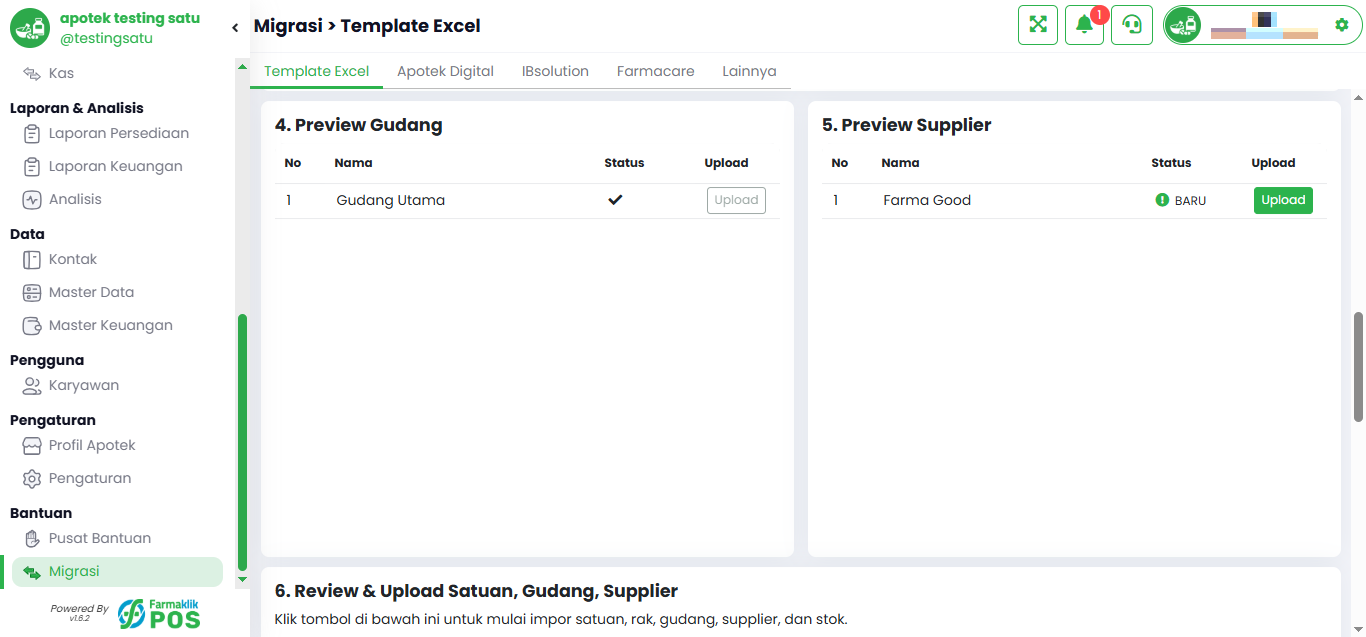
'Preview Gudang' dan 'Preview Supplier' untuk memeriksa gudang dan supplier apa saja yang terdapat di file Anda.
Langkah 5: Upload Satuan, Gudang, dan Supplier
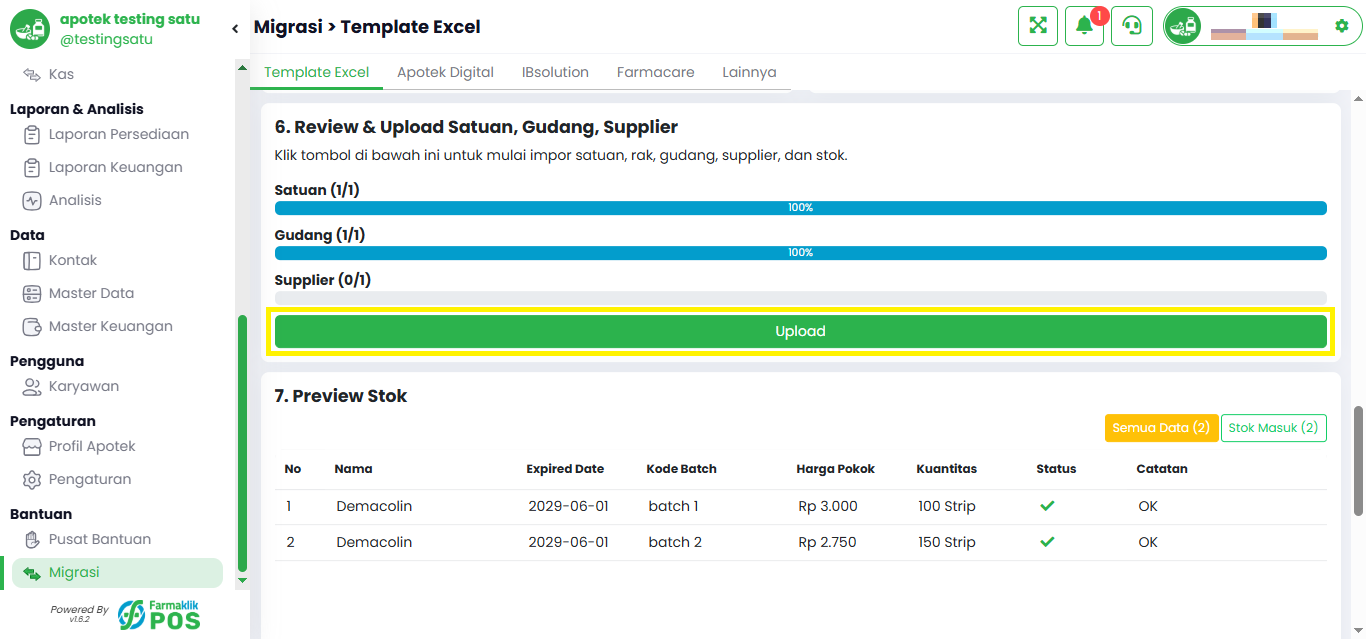
Pada bagian 'Review & Upload Satuan, Gudang, Supplier', klik tombol 'Upload' untuk mengunggah satuan, gudang, dan supplier yang terdapat di file Anda.
Langkah 6: Review Stok
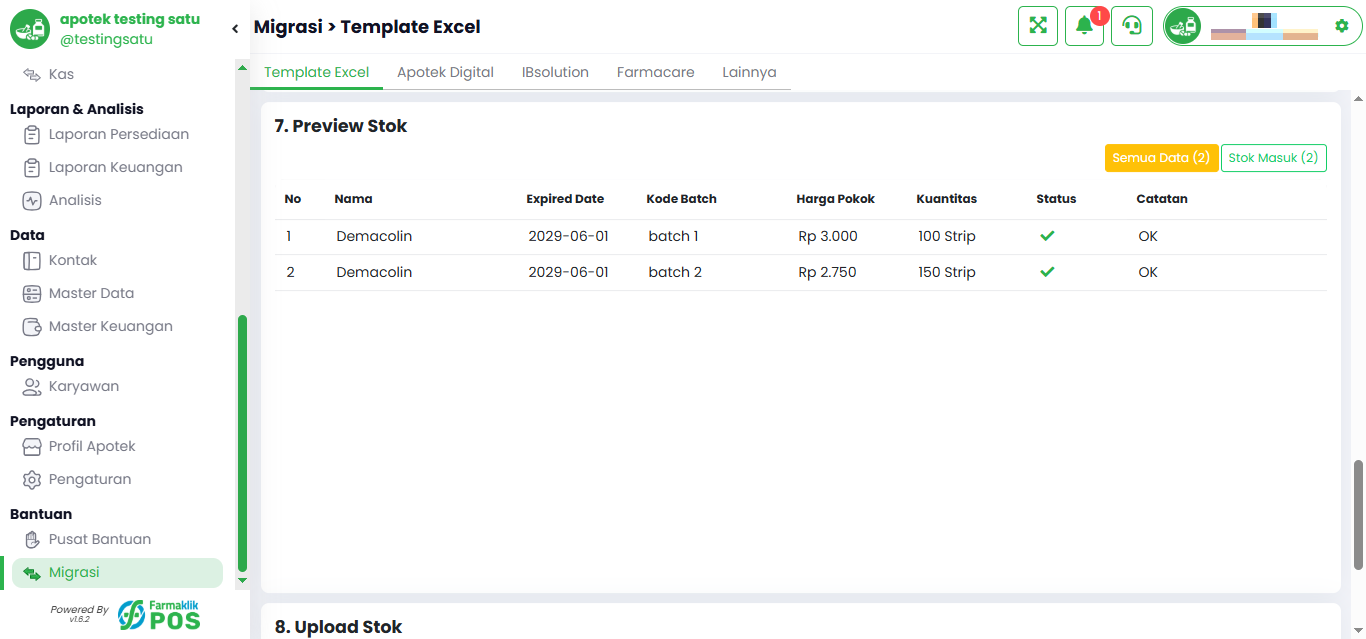
Periksa kembali data stok produk yang telah Anda masukkan dalam template pada bagian 'Preview Stok'. Pastikan semua data yang ditampilkan sudah benar.
Langkah 7: Upload Stok
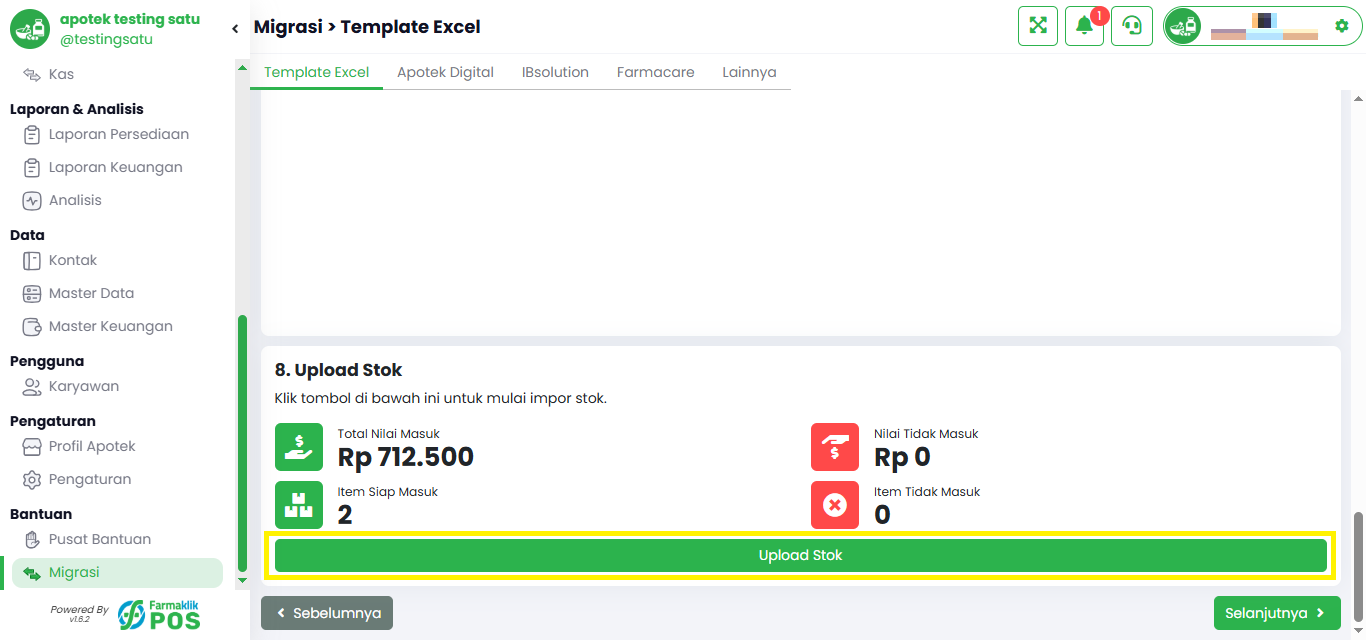
Jika sudah yakin data sudah benar, klik tombol 'Upload Stok' untuk memulai proses impor stok produk ke sistem.
Langkah 8: Selesai
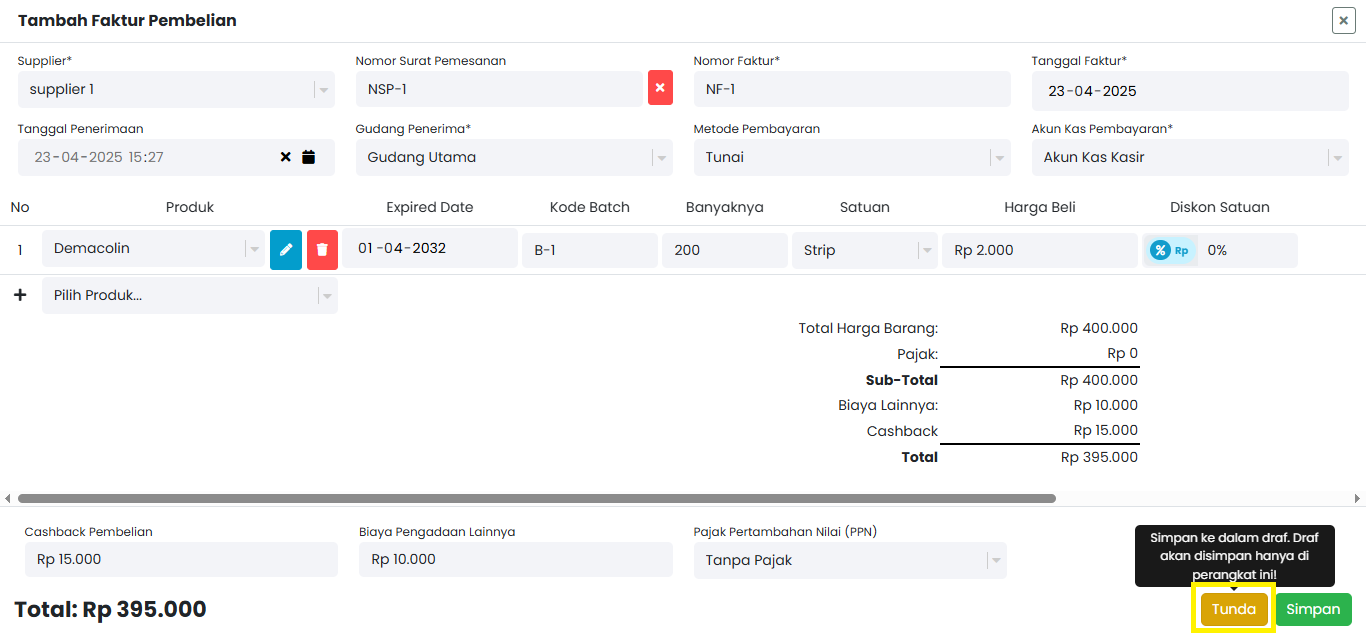
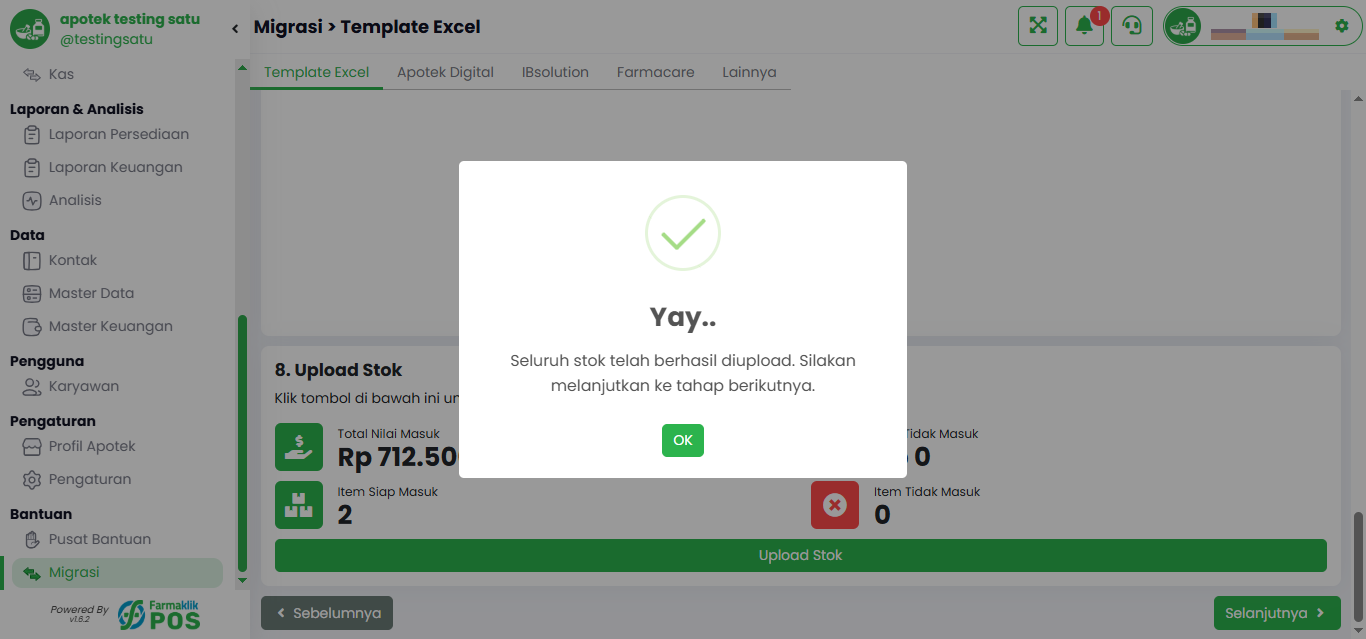
Setelah berhasil diunggah, Anda akan melihat pesan 'Yay..' yang menandakan bahwa seluruh stok telah berhasil diimpor.